المادة 1: إنشاء برنامج إضافي Gradle من الألف إلى الياء باستخدام أمر gradle init
Publié le 23 September 2025
مقدمة
قد يبدو بدء مشروع مكوّن Gradle جديد مخيفًا. لحسن الحظ، يوفّر Gradle مسّاعدًا تفاعليًا قويًا، المهمة`init`، الذي يولّد هيكل مشروع كامل ونظيف وجاهز للاستخدام. سيعرض لك هذا الدليل كيفية استخدام هذه الأداة لإنشاء قاعدة إضافة صحية، وسيشرح لك البنية وسيريك كيفية تشغيل أول مهام البناء.
الخطوة 1 : تشغيل مساعد المشروع
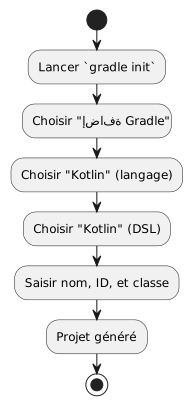
الأمر`gradle init`هو نقطة البداية. يطلق مساعد سطر أوامر يطرح عليك سلسلة من الأسئلة لتكوين المشروع.
افتح المحطة في مجلد فارغ وشغّل :
gradle initسيرشدك المساعد. هذه هي الخيارات التي يجب اتخاذها لمكوّن Gradle مكتوب بلغة Kotlin :
-
حدد نوع المشروع لتوليد:اختر`Gradle plugin`.
-
اختر لغة التنفيذ:choisirُوا`Kotlin`.
-
حدد نص برمجي للبناء DSL:اختر`Kotlin`.
-
اسم المشروع:أدخل اسمًا لمشروعك (مثال:`site-baker`).
-
معرف الإضافة:أعطِ معرفًا فريدًا لإضافة الخاص بك (مثال:`com.cheroliv.site-baker`).
-
فئة المكون الإضافي:حدد اسم فئة التنفيذ (مثل:`com.cheroliv.SiteBakerPlugin`).
بمجرد الانتهاء، يقوم Gradle بإنشاء شجرة ملفات كاملة.
الخطوة 2: فهم الهيكل المولَّد
يقوم المساعد بإنشاء بنية مشروع متعددة الوحدات، حيث يفصل المشروع الجذري عن كود مصدر البرنامج المساعد نفسه.
.
├── gradle/
│   └── wrapper/
│       ├── gradle-wrapper.jar
│       └── gradle-wrapper.properties
├── gradlew
├── gradlew.bat
├── plugin/
│   ├── build.gradle.kts
│   └── src/
│       ├── main/
│       │   └── kotlin/
│       │       └── com/cheroliv/SiteBakerPlugin.kt
│       ├── test/
│       │   └── kotlin/
│       │       └── com/cheroliv/SiteBakerPluginTest.kt
│       └── functionalTest/
│           └── kotlin/
│               └── com/cheroliv/SiteBakerPluginFunctionalTest.kt
└── settings.gradle.kts
ملفات ومجلدات رئيسية
-
settings.gradle.kts: هذا الملف في الجذر يحدد الوحدات المضمنة في البناء. هنا، يتضمن المشروع الفرعي`plugin`.
[source,kotlin] ---- rootProject.name = "site-baker include("plugin") (empty)