Artikel 1 : Erstellen eines Gradle-Plugins von A bis Z mit dem Befehl gradle init
Publié le 23 September 2025
Einleitung
Das Starten eines neuen Gradle-Plugin-Projekts kann einschüchternd wirken. Glücklicherweise bietet Gradle einen leistungsstarken interaktiven Assistenten, die Aufgabe`init`, die eine vollständige, saubere und gebrauchsfertige Projektstruktur generiert. Dieses Handbuch zeigt Ihnen, wie Sie dieses Tool verwenden, um eine gesunde Plugin-Basis zu erstellen, erklärt deren Struktur und zeigt Ihnen, wie Sie die ersten Build-Aufgaben starten.
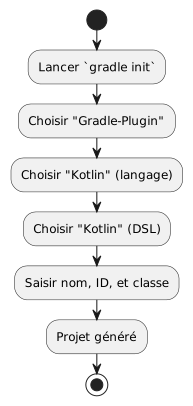
Schritt 1: Projekt-Assistent starten
Der Befehl`gradle init`ist der Ausgangspunkt. Es startet einen Kommandozeilen-Assistenten, der Ihnen eine Reihe von Fragen stellt, um das Projekt zu konfigurieren.
Öffnen Sie Ihr Terminal in einem leeren Ordner und führen Sie aus:
gradle initDer Assistent wird Sie führen. Hier sind die Optionen, die Sie für ein in Kotlin geschriebenes Gradle-Plugin treffen müssen:
-
Wählen Sie den Projekttyp aus, der generiert werden soll:Wählen Sie`Gradle plugin`.
-
Implementierungssprache auswählen:Wählen Sie`Kotlin`.
-
Build-Skript-DSL auswählen:Wählen Sie`Kotlin`.
-
Projektname:Gib einen Namen für dein Projekt ein (Beispiel:`site-baker`).
-
Plugin-ID:Gib deinem Plugin eine eindeutige Kennung (z.B.:`com.cheroliv.site-baker`)
-
Plugin-Klasse:Geben Sie den Namen der Implementierungsklasse an (z.B.:`com.cheroliv.SiteBakerPlugin`).
Sobald es fertig ist, erzeugt Gradle eine vollständige Dateibaumstruktur.
Schritt 2: Die generierte Struktur verstehen
Der Assistent erstellt eine mehrmodulare Projektstruktur, indem er das Wurzelprojekt vom Quellcode des Plugins selbst trennt.
.
├── gradle/
│   └── wrapper/
│       ├── gradle-wrapper.jar
│       └── gradle-wrapper.properties
├── gradlew
├── gradlew.bat
├── plugin/
│   ├── build.gradle.kts
│   └── src/
│       ├── main/
│       │   └── kotlin/
│       │       └── com/cheroliv/SiteBakerPlugin.kt
│       ├── test/
│       │   └── kotlin/
│       │       └── com/cheroliv/SiteBakerPluginTest.kt
│       └── functionalTest/
│           └── kotlin/
│               └── com/cheroliv/SiteBakerPluginFunctionalTest.kt
└── settings.gradle.kts
Wichtige Dateien und Ordner
-
settings.gradle.kts: Diese Datei im Stammverzeichnis definiert die im Build enthaltenen Module. Hier enthält sie das Unterprojekt`plugin`.
[source,kotlin] ---- rootProject.name = "site-baker einbinden("plugin") ----