VS Code في Home: التثبيت المحلي وتخصيص الخطوط بدون sudo
نُشر في 17 April 2026
لماذا تثبيت VS Code في`/opt`أو عبر`apt`عندما يمكنك وضعه في منزلك وتحويل IDE الخاص بك إلى ساحة لعب دون أن تكتب أبدًا`sudo`? هنا قصة تثبيت محلي تبعها صراع شرس لتكبير خطوط القائمة ومستكشف الملفات
نظرة عامة على المسار
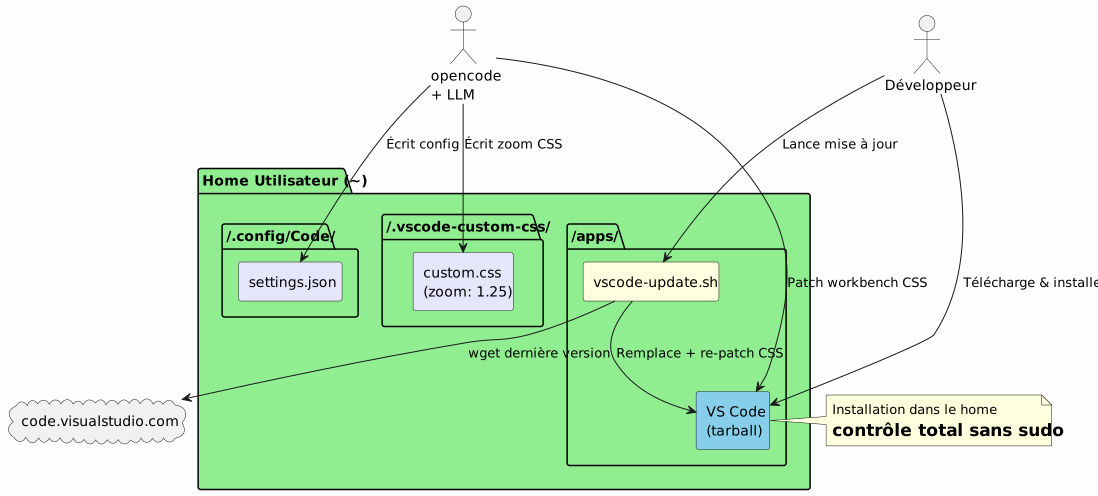
السبب : VS Code في المنزل
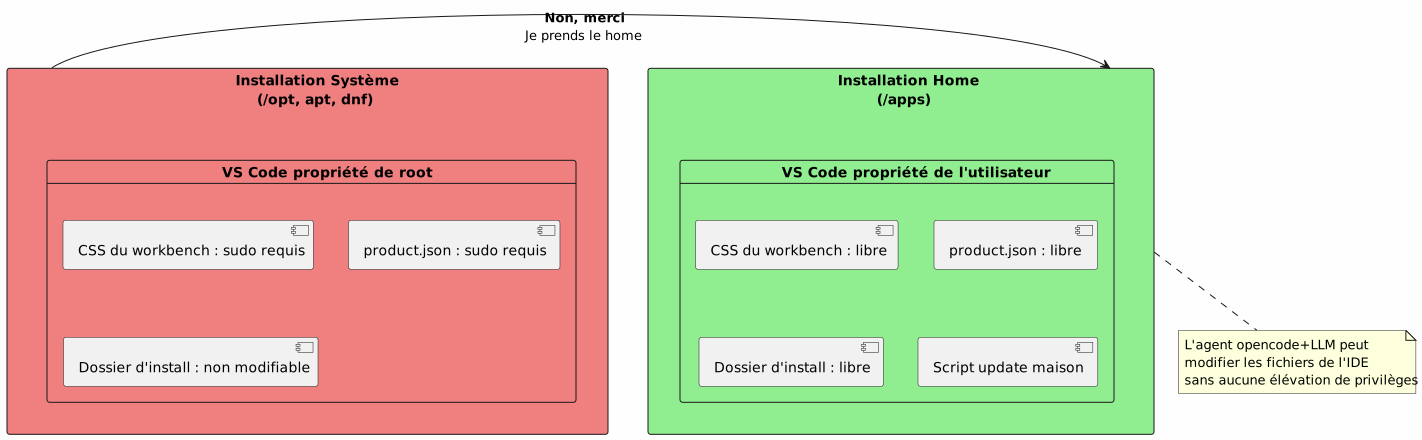
المشكلة مع تثبيت النظام
تم تثبيت VS Code عبر`apt`, dnf`أو في/opt`يقفل ملفات التطبيق خلف أذونات الجذر. أي تعديل على CSS الأصلي، من`product.json`أو يتطلب مجلد التثبيت`sudo`.
لكن، عندما يستخدم أحدأوبن كود(أداة واجهة سطر أوامر لتشغيل نموذج لغوي كبير على كوده)، يحتاج الوكيل إلى القدرة على :
-
اكتب في ملفات التكوين`~/.config/Code/User/settings.json`) — هذا، هذا بالفعل في المنزل
-
عدّل أصول الـ IDE (CSS بيئة العمل,
product.json) للتخصيصات المتقدمة — هذا، محظور بدون sudo
الحل: تثبيت محلي
نحمّل الأرشيف tarball الرسمي ونفكّ ضغطه مباشرةً في`~/apps/`:
mkdir -p ~/apps
cd ~/apps
wget "https://code.visualstudio.com/sha/download?build=stable&os=linux-x64" -O vscode.tar.gz
tar -xzf vscode.tar.gz
rm vscode.tar.gz
الثنائي موجود الآن في`~/apps/VSCode-linux-x64/bin/code`. لا شيء`sudo`ليس ضروريًا للقراءة أو التعديل أو استبدال أي ملف تحت`~/apps/VSCode-linux-x64/`.
المزايا الملموسة
| ميزة | تفصيل |
|---|---|
لا sudo |
جميع ملفات الـ IDE تخص المستخدم |
تعديل مباشر لـ CSS |
يمكننا تصحيح`workbench.desktop.main.css`بدون رفع الصلاحيات |
سكريبت التحديث المنزلي |
سكريبت شيل بسيط يقوم بالتحميل، الاستبدال وإعادة التصحيح تلقائيًا |
عزل |
تثبيت النظام ليس ملوثًا؛ التراجع = حذف المجلد |
خصّص خط القائمة الرئيسية
الملاحظة
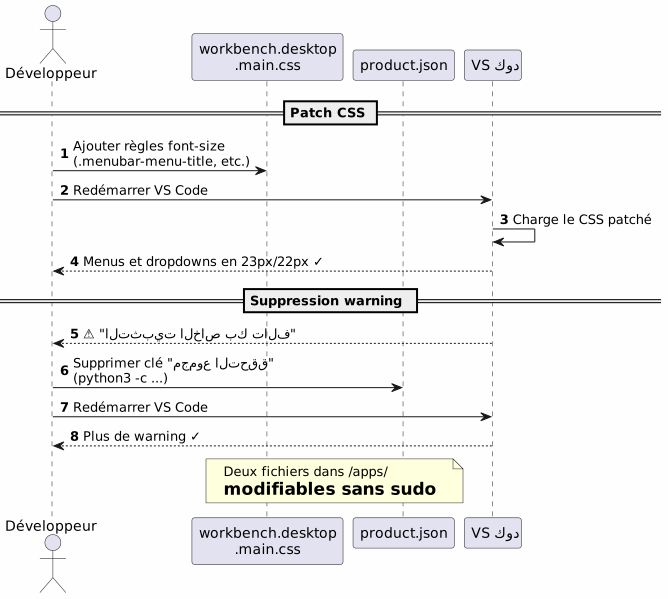
الخط الافتراضي للقائمة الرئيسية (ملف، تحرير، عرض…) والقوائم المنسدلة صغير جداً. لا يوفّر VS Code أي إعداد لتعديلها.
التقنية : تصحيح CSS مباشر
نضيف CSS إلى نهاية الملف`workbench.desktop.main.css`( empty )
CSS_FILE="$HOME/apps/VSCode-linux-x64/resources/app/out/vs/workbench/workbench.desktop.main.css"

cat >> "$CSS_FILE" << 'EOF'
.menubar-menu-title{font-size:23px!important}
.menubar>.menubar-menu-button{font-size:23px!important}
.monaco-menu-option{font-size:22px!important;line-height:34px!important}
.monaco-menu .action-label:not(.codicon){font-size:22px!important}
.menubar-menu-items-holder .monaco-menu .action-item .action-label{font-size:22px!important}
EOF
حذف تحذير النزاهة
VS Code يكتشف تعديلاته على ملفاته ويعرض شريطًا يحمل النص "Your installation is corrupt". لتجنبه، نحذف مجاميع التحقق de`product.json`:
import json
product_json = "$HOME/apps/VSCode-linux-x64/resources/app/product.json"
with open(product_json, 'r') as f:
    data = json.load(f)
data.pop('checksums', None)
with open(product_json, 'w') as f:
    json.dump(data, f, indent=2)
بعد إعادة التشغيل، لم يعد هناك تحذير وأصبحت القوائم قابلة للقراءة أخيرًا.
خصص خط جزء المستكشف — القتال
المحاولة 1: معلمة غير موجودة
نحاول أولًا المعلمة الأصلية`workbench.tree.fontSize`في`settings.json`:
{
    "workbench.tree.fontSize": 20
}
النتيجة :لا تأثير. هذا الإعداد غير موجود في VS Code. الدليل على أن الإعدادات غير المعترف بها تُتجاهل بصمت.
محاولة 2: الامتداد Custom CSS and JS Loader
نُثبّت الإضافة`be5invis.vscode-custom-css`:
~/apps/VSCode-linux-x64/bin/code --install-extension be5invis.vscode-custom-cssنقوم بإنشاء ملف CSS في`~/.vscode-custom-css/custom.css`مع محددات تستهدف عناصر المستكشف :
.monaco-tree-rows .monaco-tree-row,
.sidebar .monaco-list-row,
.explorer-viewlet .monaco-list-row,
.monaco-list-row .monaco-icon-label {
    font-size: 22px !important;
    line-height: 36px !important;
}
ونشير إلى هذا الملف في الإعدادات :
{
    "vscode_custom_css.imports": [
        "file:///home/user/.vscode-custom-css/custom.css"
    ]
}
النتيجة :التغييرات لا تُطبق.
الفخ: يجب تفعيل الإضافة في كل مرة
وثائق الإضافة صامتة حول هذه النقطة الحاسمة: بعد كل تعديل على CSS المخصص، يجب أنضروريًانفذ الأمر من اللوحة:
-
Ctrl+Shift+P→ يكتبتمكين CSS و JS مخصص -
VS Code يطلب إعادة التشغيل → قبول
بدون هذه الخطوة، لا يتم حقن CSS أبدًا في بيئة التطوير المتكاملة.
المحاولة 3 : الخطوط تتداخل
حتى مع`font-size: 22px` et line-height: 36px, الحروف ذات الساق (g, p, f, b) تتدفق على الخطوط المجاورة. نحاول إضافة`height` et min-height(No output, as the text to translate is empty)
.monaco-list-row {
    height: 36px !important;
    min-height: 36px !important;
}
النتيجة :لا تغييرVS Code يحسب ارتفاعات الأسطر في JavaScript ويتجاوز قيم CSS.
الحل : zoom على الحاوية الأصلية
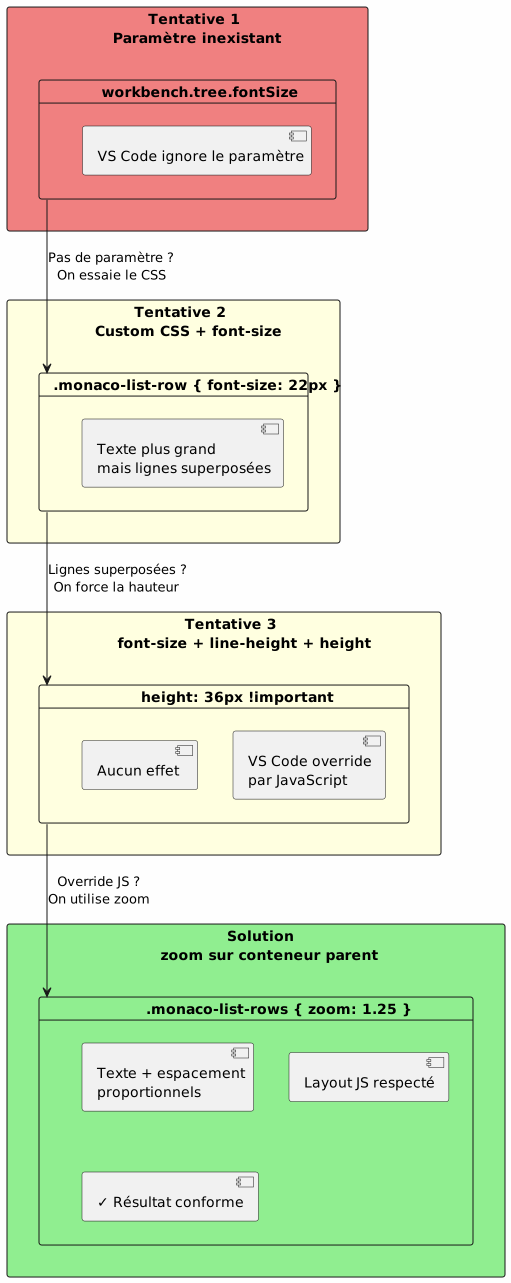
بدلاً من محاربة تخطيط JavaScript، نستخدم الخاصية`zoom`على حاوية الأسطر:
.explorer-viewlet .monaco-list-rows,
.sidebar .monaco-list-rows {
    zoom: 1.25;
}
`zoom`يتوسّع عرض الحاوية بشكل موحد — النص والمسافة — دون إتلاف التخطيط الذي يحسبه محرك JavaScript في VS Code. العامل 1.25 يقارب تقريباً الانتقال من 13px إلى 16px.
النتيجة:أصبحت أسماء الملفات قابلة للقراءة الآن، والخطوط متباعدة بشكل صحيح.
ملخص المحددات وما يعمل
| النهج | CSS | النتيجة |
|---|---|---|
|
|
نص أكبر لكن الخطوط متداخلة |
|
|
لا تأثير (override JS) |
|
|
ناجح — النص + التباعد المتناسب |
سكريبت التحديث التلقائي
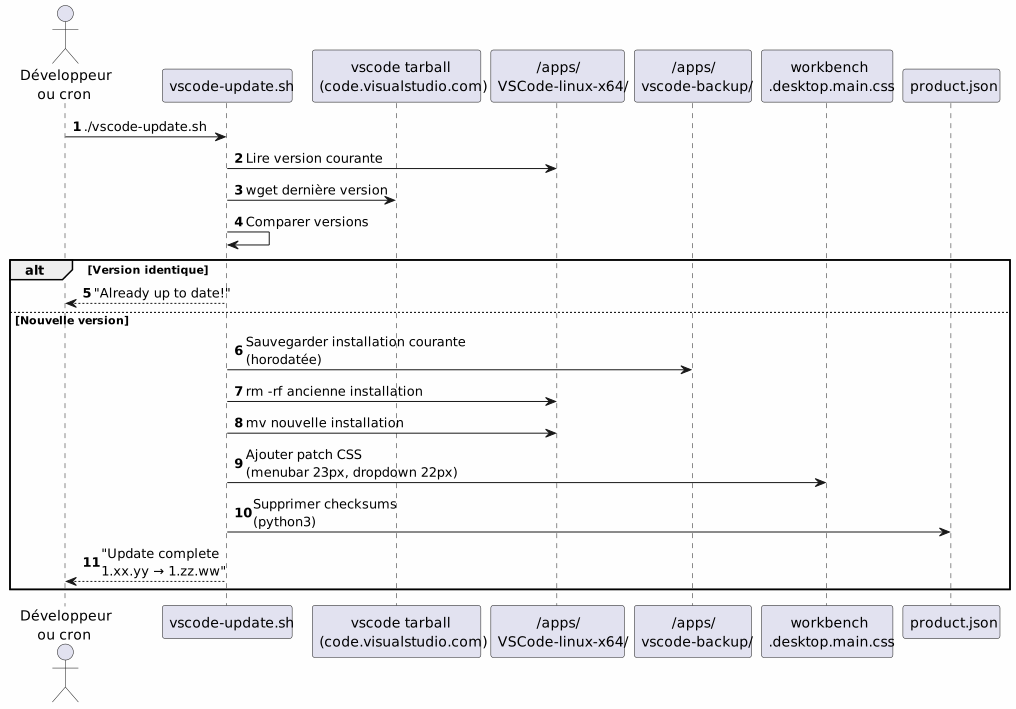
المشكلة
عند تحديث VS Code، يحل محل مجلد التثبيت واحذف جميع تصحيحات CSS. يجب إعادة تطبيق التعديلات يدويًا في كل مرة.
السكريبت `vscode-update.sh
نُنشئ`~/apps/vscode-update.sh`(No output, as the text to translate is empty)
#!/bin/bash
set -e

VSCODE_DIR="$HOME/apps/VSCode-linux-x64"
BACKUP_DIR="$HOME/apps/vscode-backup"
TEMP_DIR="/tmp/vscode-update"

MENUBAR_FONT_SIZE="23px"
DROPDOWN_FONT_SIZE="22px"

echo "=== VS Code Local Updater ==="

CURRENT_VERSION=$("$VSCODE_DIR/bin/code" --version 2>/dev/null | head -1)
echo "Current version: $CURRENT_VERSION"

echo "Downloading latest VS Code..."
mkdir -p "$TEMP_DIR"
wget -q "https://code.visualstudio.com/sha/download?build=stable&os=linux-x64" \
    -O "$TEMP_DIR/vscode.tar.gz"

echo "Extracting..."
mkdir -p "$TEMP_DIR/extracted"
tar -xzf "$TEMP_DIR/vscode.tar.gz" -C "$TEMP_DIR/extracted"

NEW_VERSION=$("$TEMP_DIR/extracted/VSCode-linux-x64/bin/code" \
    --version 2>/dev/null | head -1)
echo "New version: $NEW_VERSION"

if [ "$CURRENT_VERSION" = "$NEW_VERSION" ]; then
    echo "Already up to date!"
    rm -rf "$TEMP_DIR"
    exit 0
fi

echo "Backing up current installation..."
mkdir -p "$BACKUP_DIR"
cp -r "$VSCODE_DIR" "$BACKUP_DIR/VSCode-linux-x64-$(date +%Y%m%d-%H%M%S)"

echo "Updating..."
rm -rf "$VSCODE_DIR"
mv "$TEMP_DIR/extracted/VSCode-linux-x64" "$VSCODE_DIR"
rm -rf "$TEMP_DIR"

CSS_FILE="$VSCODE_DIR/resources/app/out/vs/workbench/workbench.desktop.main.css"
echo "Re-applying custom CSS patch \
    (menubar=${MENUBAR_FONT_SIZE}, dropdown=${DROPDOWN_FONT_SIZE})..."
cat >> "$CSS_FILE" << CSSEOF
.menubar-menu-title{font-size:${MENUBAR_FONT_SIZE}!important}\
.menubar>.menubar-menu-button{font-size:${MENUBAR_FONT_SIZE}!important}\
.monaco-menu-option{font-size:${DROPDOWN_FONT_SIZE}!important;\
line-height:34px!important}\
.monaco-menu .action-label:not(.codicon)\
{font-size:${DROPDOWN_FONT_SIZE}!important}\
.menubar-menu-items-holder .monaco-menu .action-item .action-label\
{font-size:${DROPDOWN_FONT_SIZE}!important}
CSSEOF

PRODUCT_JSON="$VSCODE_DIR/resources/app/product.json"
if [ -f "$PRODUCT_JSON" ]; then
    echo "Removing checksums to prevent integrity warning..."
    python3 -c "
import json
with open('$PRODUCT_JSON','r') as f: data=json.load(f)
data.pop('checksums', None)
with open('$PRODUCT_JSON','w') as f: json.dump(data,f,indent=2)
print('Done.')
"
fi

echo "=== Update complete: $CURRENT_VERSION -> $NEW_VERSION ==="
سكريبت :
-
نزّل الإصدار المستقر الأحدث
-
تحقق مما إذا كان الإصدار يختلف عن الحالي
-
احفظ التثبيت الحالي (مؤرّخ بوقت) في`~/apps/vscode-backup/`
-
استبدل مجلد التثبيت
-
أعد التطبيقتصحيح CSS للقائمة الرئيسية
-
احذف مجموعيات التحقق de `product.json`لتجنب تحذير النزاهة
| التخصيصات لجزء المستكشف عبر إضافة Custom CSS والملف`~/.vscode-custom-css/custom.css`ينجون من التحديثات لأنهم يعيشون خارج مجلد التثبيت |
الملفات المتورطة — نظرة عامة
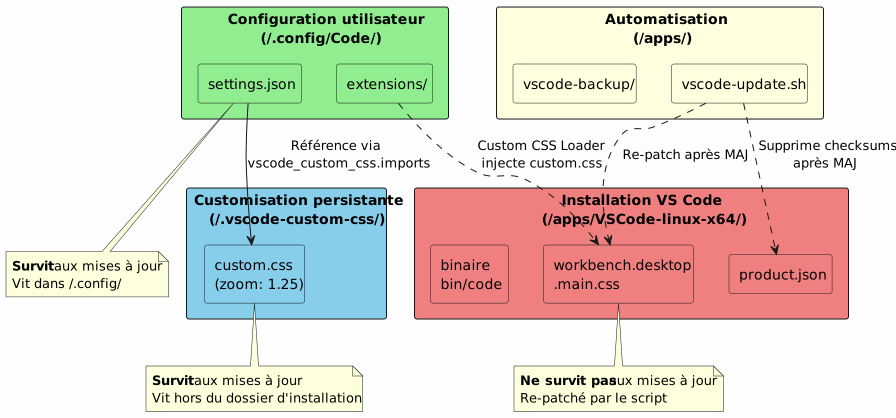
| طريق | دور | هل يبقى على قيد الحياة بعد التحديثات؟ |
|---|---|---|
|
تثبيت بيئة التطوير المتكاملة |
لا (مستبدلة) |
|
CSS من منصة العمل (القوائم، القوائم المنسدلة) |
لا (تم إعادة تصحيحه من قبل النص) |
|
مجموع التحقق من التكامل |
لا (تم إعادة تنظيفه بواسطة البرنامج) |
|
سكريبت التحديث التلقائي |
نعم |
|
إعدادات المستخدم (fontSize, CSS مخصص) |
نعم |
|
CSS مخصص لـ Explorer (تكبير) |
نعم |
الدروس المستفادة
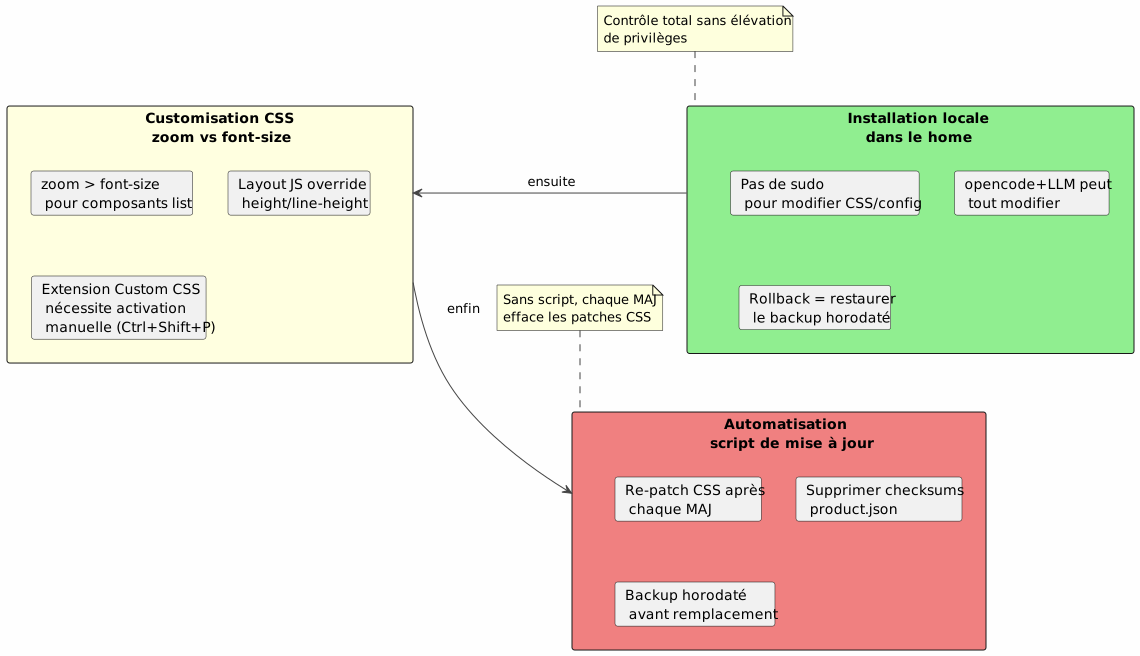
التثبيت في المنزل يحرر كل شيء
تثبيت محلي في`~/apps`يمنح تحكمًا كاملاً على VS Code :
-
لا`sudo`لتعديل CSS أو الإعداد
-
يمكن للوكيل opencode+LLM الكتابة في ملفات الإعداد وأصول بيئة التطوير المتكاملة
-
تراجع بسيط : استعادة النسخة الاحتياطية الموقوتة
zoom` > font-size للمكونات القائمة
VS Code يتحكم في ارتفاع الأسطر عبر JavaScript. عدّل`font-size`بدون القدرة على لمس الارتفاع المخصص من قبل محرك التخطيط يؤدي إلى نصوص تتجاوز الحدود. الخاصية`zoom`على الحاوية الأم، يتم تكبير كل شيء بشكل متناسب ويتجنب هذه المشكلة.
امتداد Custom CSS يتطلب تفعيلًا صريحًا
هذا ليس معلمة "set and forget". كل تعديل على ملف CSS المخصص يتطلب إعادة تنفيذ "Enable Custom CSS and JS" من لوحة الأوامر (Ctrl+Shift+P).
سكريبت التحديث ضروري
بدون نص برمجي، كل تحديث لـ VS Code يمسح تصحيحات CSS الخاصة بـ Workbench. النص البرمجي`vscode-update.sh`يعمل على أتمتة التنزيل، والاستبدال، وإعادة التصحيح، وتنظيف مجاميع التحقق.
مراجع سريعة
-
تنزيل VS Code : https://code.visualstudio.com/Download
-
ملحق محمل CSS و JS مخصص :`be5invis.vscode-custom-css`
-
مشكلة VS Code تطلب إعدادًا أصليًا لخط المستكشف :https://github.com/microsoft/vscode/issues/149[github.com/microsoft/vscode#149]