Instalar y verificar Tor Browser en Ubuntu
Publié le 05 October 2025
Introducción
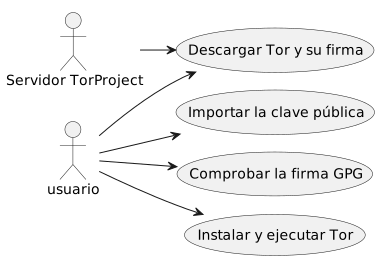
En un mundo donde la confidencialidad digital está cada vez más amenazada, Tor Browser sigue siendo una herramienta esencial para preservar su anonimato y su libertad de información. Sin embargo, es crucial nunca ejecutar un software descargado sin haberverificado su autenticidad. Este artículo presenta un método completo para :
-
Descargar Tor Browser y su firma`.asc`
-
Comprobar la validez del archivo descargado
-
Instalar y ejecutar Tor Browser en Ubuntu
-
Añadirlo a los menús del escritorio para un uso diario
-
Explorar recursos educativos y OSINT éticos a través de Tor
Descarga de Tor y su firma
Crea una carpeta dedicada para el navegador Tor:
mkdir -p ~/workspace/tipiak/tor
cd ~/workspace/tipiak/tor
Descarga a continuación el archivo del navegador Tor y su firma :
wget https://www.torproject.org/dist/torbrowser/14.5.7/tor-browser-linux-x86_64-14.5.7.tar.xz
wget https://www.torproject.org/dist/torbrowser/14.5.7/tor-browser-linux-x86_64-14.5.7.tar.xz.asc
Verificación criptográfica de la firma
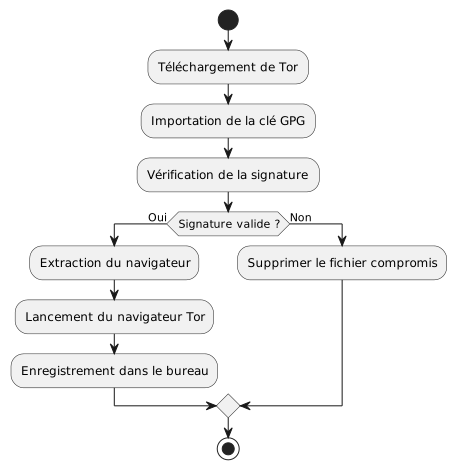
Esta etapa esindispensablepara asegurarse de que el archivo descargado proviene bien del Tor Project y no ha sido modificado.
Importar la clave pública del proyecto Tor
gpg --auto-key-locate nodefault,wkd --locate-keys [email protected]Verifique que la clave esté bien importada :
gpg --list-keys [email protected]2. Verificar la firma
gpg --verify tor-browser-linux-x86_64-14.5.7.tar.xz.asc tor-browser-linux-x86_64-14.5.7.tar.xzSi todo es correcto, se mostrará el siguiente mensaje :
gpg: Good signature from "Tor Browser Developers (signing key)"En caso de advertencia de clave no certificada, esto simplemente significa que aún no ha firmado la clave de confianza del proyecto Tor, pero la firma sigue siendo válida.
Caso práctico: firma válida pero clave no certificada
Es frecuente encontrarse con un mensaje como este durante la verificación :
gpg --verify tor-browser-linux-x86_64-14.5.7.tar.xz.asc tor-browser-linux-x86_64-14.5.7.tar.xz
gpg: Signature faite le mar. 16 sept. 2025 14:26:26 CEST
gpg:                avec la clef RSA CAAE408AEBE2288E96FC5D5E157432CF78A65729
gpg: Bonne signature de « Tor Browser Developers (signing key) <[email protected]> » [inconnu]
gpg: Attention : cette clef n'est pas certifiée avec une signature de confiance.
gpg:          Rien n'indique que la signature appartient à son propriétaire.
Empreinte de clef principale : EF6E 286D DA85 EA2A 4BA7  DE68 4E2C 6E87 9329 8290
     Empreinte de la sous-clef : CAAE 408A EBE2 288E 96FC  5D5E 1574 32CF 78A6 5729
Este mensaje indica que la firma es técnicamente "buena" (el archivo no ha sido alterado), pero que su sistema GPG no puede certificar la confianza en la clave misma. Para eliminar esta duda, es imperativo comparar la huella de la clave principal (EF6E 286D DA85 EA2A 4BA7 DE68 4E2C 6E87 9329 8290) con la publicada en el sitio oficial del Tor Project.
Según el sitio oficial, la huella esperada es:`EF6E286DDA85EA2A4BA7DE684E2C6E8793298290`.
Puesto que la huella mostrada por`gpg`coincide exactamente con la del sitio oficial, puede estar seguro de que la clave es legítima y que el archivo es seguro. La advertencia de "clave no certificada" es entonces información sobre su configuración GPG local, y no sobre la validez de la firma o la autenticidad del archivo.
¿Por qué verificar la firma?
La verificación de las firmas GPG es un acto fundamental de seguridad digital. Permite :
-
Garantizarla autenticidaddel software descargado
-
Impedir la instalación de un archivo comprometido por un actor malicioso
-
Participar en lasoberanía digitalindividual
-
Fomentar una cultura digital responsable y ética
Extracción y lanzamiento de Tor Browser
Descomprima el archivo descargado:
tar -xvf tor-browser-linux-x86_64-14.5.7.tar.xz
cd tor-browser
Lanza luego el navegador:
./start-tor-browser.desktopDurante el primer arranque, se abrirá una ventana de configuración para establecer la conexión a la red Tor.
Integración al escritorio Ubuntu
Para añadir Tor Browser en el menú de aplicaciones:
./start-tor-browser.desktop --register-appLuego puede:
-
Lanzar Tor Browser desde el menú de aplicaciones
-
Añadirlo a los favoritos del dock
-
Crear un atajo de teclado si se desea
Explorar recursos educativos con Tor
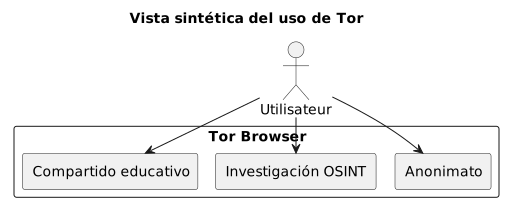
Tor no es únicamente una herramienta de anonimato. Constituye un portal de acceso a recursos educativos e investigadores, especialmente en los campos de :
-
OSINT (Inteligencia de Fuentes Abiertas)
-
Compartir educativo y código abierto
-
https://archive.org(acceso a través de Tor para mayor confidencialidad)
-
https://github.com/(consultable vía Tor)
-
https://librarygenesis.pro(acceso a la literatura científica libre)
-
Transmisión de conocimiento y comprensión del ser humano en la sociedad digital
-
Recursos sobre la cultura digital, la libertad de expresión y el acceso al conocimiento
-
Documentación libre sobre ciberseguridad y ética de las tecnologías
Actualización de Tor Browser
Para garantizar una seguridad óptima, es crucial mantener Tor Browser actualizado. El navegador incorpora un mecanismo de actualización automática que puede activarse desde la línea de comandos.
Desde el directorio de instalación de Tor Browser, basta con volver a ejecutar el script de inicio:
cd ~/workspace/tipiak/tor/tor-browser
./start-tor-browser.desktop
Al iniciar, Tor Browser comprobará automáticamente si existe una nueva versión. Si es así, la descargará e instalará para usted.
Este método sencillo garantiza que siempre disponga de los últimos parches de seguridad y las mejoras más recientes, lo cual es esencial para una navegación segura.
Conclusión
Comprobar sus descargas es un reflejo esencial para toda persona que desea evolucionar en un entorno digital seguro. Instalar Tor de manera verificada, esproteger su integridad digital, preservar la confianza en el software libre, et reforzar su autonomía informativa.
La seguridad digital es un acto de conciencia, no de paranoia.
Referencias
-
Sitio oficial del proyecto Tor :https://www.torproject.org/download/[https://www.torproject.org/download/]
-
Documentación de verificación de las firmas:https://support.torproject.org/tbb/how-to-verify-signature/[https://support.torproject.org/tbb/how-to-verify-signature/]
-
Documentación de Ubuntu :https://ubuntu.com[https://ubuntu.com]
-
Archivo educativo:https://archive.org/details/opensource[https://archive.org/details/opensource]
|
Este artículo forma parte de la serie Seguridad y Conciencia Digital orientado a promover prácticas responsables y pedagógicas alrededor de las herramientas libres. |