Instalar e verificar o Tor Browser no Ubuntu
Publié le 05 October 2025
Introdução
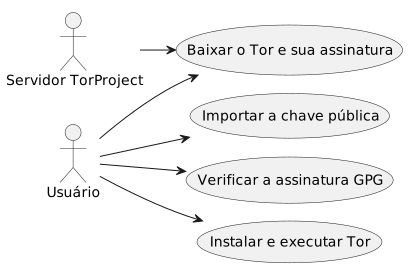
Num mundo onde a privacidade digital está cada vez mais ameaçada, Tor Browser continua a ser uma ferramenta essencial para preservar o anonimato e a liberdade de informação. No entanto, é crucial nunca executar um software baixado sem terverificado sua autenticidade. Este artigo apresenta um método completo para:
-
Baixar Tor Browser e sua assinatura`.asc`
-
Verificar a validade do arquivo baixado
-
Instalar e executar Tor Browser no Ubuntu
-
Adicioná-lo aos menus da área de trabalho para uso diário
-
Explorar recursos educativos e OSINT éticos via Tor
Download do Tor e da sua assinatura
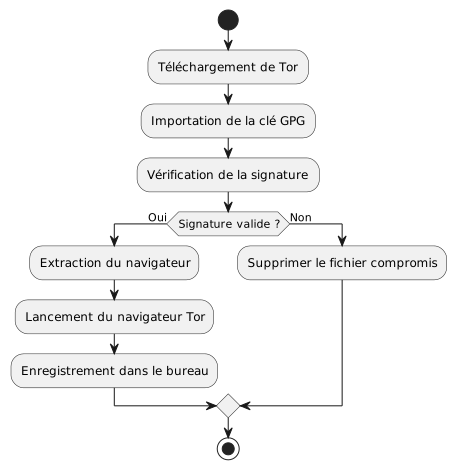
Crie uma pasta dedicada para o navegador Tor:
mkdir -p ~/workspace/tipiak/tor
cd ~/workspace/tipiak/tor
Em seguida, baixe o arquivo do navegador Tor e sua assinatura:
wget https://www.torproject.org/dist/torbrowser/14.5.7/tor-browser-linux-x86_64-14.5.7.tar.xz
wget https://www.torproject.org/dist/torbrowser/14.5.7/tor-browser-linux-x86_64-14.5.7.tar.xz.asc
Verificação criptográfica da assinatura
Esta etapa éindispensávelpara garantir que o arquivo baixado realmente venha do Tor Project e não foi modificado.
Importar a chave pública do Tor Project
gpg --auto-key-locate nodefault,wkd --locate-keys [email protected]Verifique que a chave está bem importada :
gpg --list-keys [email protected]2. Verificar a assinatura
gpg --verify tor-browser-linux-x86_64-14.5.7.tar.xz.asc tor-browser-linux-x86_64-14.5.7.tar.xzSe tudo estiver correto, a mensagem seguinte será exibida :
gpg: Good signature from "Tor Browser Developers (signing key)"Em caso de aviso de chave não certificada, isso significa simplesmente que você ainda não assinou a chave confiável do Projeto Tor, mas a assinatura permanece válida.
Exemplo prático: Assinatura válida mas chave não certificada
É comum encontrar uma mensagem como esta durante a verificação:
gpg --verify tor-browser-linux-x86_64-14.5.7.tar.xz.asc tor-browser-linux-x86_64-14.5.7.tar.xz
gpg: Signature faite le mar. 16 sept. 2025 14:26:26 CEST
gpg:                avec la clef RSA CAAE408AEBE2288E96FC5D5E157432CF78A65729
gpg: Bonne signature de « Tor Browser Developers (signing key) <[email protected]> » [inconnu]
gpg: Attention : cette clef n'est pas certifiée avec une signature de confiance.
gpg:          Rien n'indique que la signature appartient à son propriétaire.
Empreinte de clef principale : EF6E 286D DA85 EA2A 4BA7  DE68 4E2C 6E87 9329 8290
     Empreinte de la sous-clef : CAAE 408A EBE2 288E 96FC  5D5E 1574 32CF 78A6 5729
Esta mensagem indica que a assinatura é tecnicamente "boa" (o arquivo não foi alterado), mas que seu sistema GPG não pode certificar a confiança na chave em si. Para dissipar esta dúvida, é imperativo comparar a impressão digital da chave principal (EF6E 286D DA85 EA2A 4BA7 DE68 4E2C 6E87 9329 8290) com a que foi publicada no site oficial do Tor Project.
Segundo o site oficial, a pegada esperada é:`EF6E286DDA85EA2A4BA7DE684E2C6E8793298290`.
Como a pegada exibida por`gpg`corresponde exatamente àquela do site oficial, você pode ter certeza de que a chave é legítima e que o arquivo está seguro. O aviso de "chave não certificada" é então uma informação sobre sua configuração GPG local, e não sobre a validade da assinatura ou a autenticidade do arquivo.
Por que verificar a assinatura?
A verificação das assinaturas GPG é um ato fundamental de segurança digital. Ela permite:
-
Garantira autenticidadedo software baixado
-
Impedir a instalação de um arquivo comprometido por um ator malicioso
-
Participar àsoberania digitalindividual
-
Promover uma cultura digital responsável e ética
Extração e lançamento de Tor Browser
Extraia o arquivo baixado:
tar -xvf tor-browser-linux-x86_64-14.5.7.tar.xz
cd tor-browser
Inicie então o navegador :
./start-tor-browser.desktopNa primeira inicialização, uma janela de configuração será aberta para estabelecer a conexão à rede Tor.
Integração à área de trabalho Ubuntu
Para adicionar Tor Browser no menu de aplicativos :
./start-tor-browser.desktop --register-appVocê pode então:
-
Lançar Tor Browser a partir do menu de aplicativos
-
Adicioná-lo aos favoritos do dock
-
Criar um atalho de teclado se desejado
Explorar recursos educativos com Tor
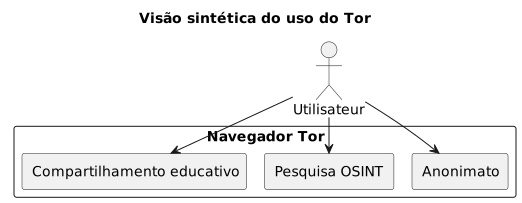
Tor não é apenas uma ferramenta de anonimato. É um portal de acesso a recursos educacionais e de pesquisa, principalmente nas áreas de :
-
OSINT (Inteligência de Fontes Abertas)
-
Compartilhamento educativo e open source
-
https://archive.org(acesso via Tor para mais confidencialidade)
-
https://github.com/(acessível via Tor)
-
https://librarygenesis.pro(acesso à literatura científica livre)
-
Transmissão de conhecimento e compreensão do ser humano na sociedade digital
-
Recursos sobre a cultura digital, a liberdade de expressão e o acesso ao conhecimento
-
Documentação livre sobre cibersegurança e ética das tecnologias
Atualização do Tor Browser
Para garantir uma segurança ideal, é crucial manter Tor Browser atualizado. O navegador possui um mecanismo de atualização automática que pode ser acionado via linha de comando.
A partir do diretório de instalação do Tor Browser, basta reiniciar o script de inicialização :
cd ~/workspace/tipiak/tor/tor-browser
./start-tor-browser.desktop
Ao iniciar, Tor Browser verificará automaticamente se existe uma nova versão. Se for o caso, ele a baixará e a instalará para você.
Este método simples garante que você sempre tem os últimos patches de segurança e as melhorias mais recentes, o que é essencial para uma navegação segura.
Conclusão
Verificar os downloads é um reflexo essencial para qualquer pessoa que deseja evoluir em um ambiente digital seguro. Instalar o Tor de forma verificada, éproteger a sua integridade digital, preservar a confiança no software livre, et reforçar a sua autonomia informacional.
A segurança digital é um ato de consciência, não de paranoia.
Referências
-
Site oficial do Projeto Tor :https://www.torproject.org/download/[https://www.torproject.org/download/]
-
Documentação de verificação das assinaturas :https://support.torproject.org/tbb/how-to-verify-signature/[https://support.torproject.org/tbb/how-to-verify-signature/]
-
Documentação do Ubuntu:https://ubuntu.com[https://ubuntu.com]
-
Arquivo educativo :https://archive.org/details/opensource[https://archive.org/details/opensource]
|
Este artigo faz parte da série Segurança e Consciência Digital, visando promover práticas responsáveis e pedagógicas em torno das ferramentas livres |