Kühlen und die Temperatur seines Laptops unter Ubuntu überwachen
Publié le 15 July 2025
Spüren Sie, dass Ihr Laptop unter Ubuntu ungewöhnlich heiß wird? Dieser Artikel schlägt Ihnen eine Vorgehensweise vorSoftwarevollständig fürabkühlen, überwachen et die Temperatur kontrollierenvon Ihrer Maschine.
Ziel dieses Leitfadens
-
Die Gesamttemperatur des Computers reduzieren
-
Energieverwaltung optimieren
-
Überwachen Sie die kritischen Komponenten (CPU, GPU usw.)
-
Vermeide Verzögerungen aufgrund desthermische Drosselung
Voraussetzung
-
Eine Ubuntu-Maschine (20.04 oder höher empfohlen)
-
Internetverbindung
-
Kenntnisse in der Kommandozeile (Anfänger bis Mittelstufe)
Installieren und Konfigurieren der Werkzeuge
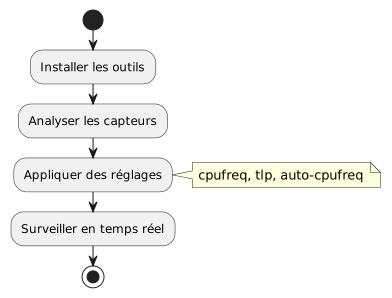
lm-sensors` um die Sensoren zu erkennen
sudo apt install lm-sensors
sudo sensors-detect
sensors|
Antworten!`YES`zu allen Fragen von`sensors-detect`um die Module zu erkennen. |
tlp` : intelligenter Energiemanager
sudo apt install tlp tlp-rdw
sudo systemctl enable tlp
sudo systemctl start tlp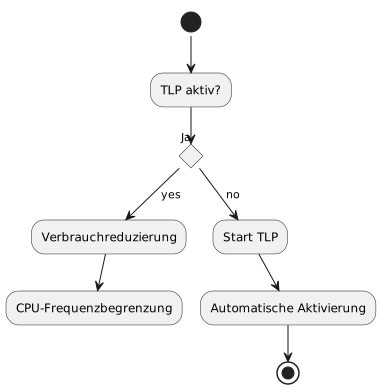
cpufrequtils` : die CPU-Frequenzen begrenzen
sudo apt install cpufrequtils
cpufreq-info
sudo cpufreq-set -g powersave-
`powersave`Begrenzt die Frequenzspitzen
-
`performance`Bevorzugt Leistung auf Kosten der Temperatur
auto-cpufreq` : Einfache dynamische Verwaltung
git clone https://github.com/AdnanHodzic/auto-cpufreq.git
cd auto-cpufreq
sudo ./auto-cpufreq-installer
sudo auto-cpufreq --install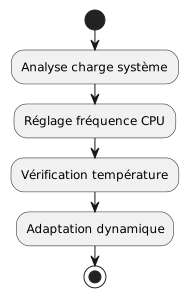
thermald` : automatischer thermischer Schutz
sudo apt install thermald
sudo systemctl enable thermald
sudo systemctl start thermald
Echtzeitüberwachung
sensors` auf der Kommandozeile
watch -n 2 sensorsGUI-Option : `psensor
sudo apt install psensorEinfache grafische Oberfläche für CPU, GPU, Lüfter.
Zusätzliche Tipps
-
Schwere Tabs und Anwendungen schließen (z. B. Browser)
-
Vermeiden Sie intensive Nutzung im Batteriebetrieb
-
Prozesse via überwachen`htop`[Empty output]
sudo apt install htop
htop
Das System bereinigen, um Überlastungen zu begrenzen.
sudo apt autoremove
sudo apt autoclean
sudo journalctl --vacuum-time=3d
Um weiter zu gehen
Sie können einen Dienst erstellen`systemd`personalisiert, um bestimmte Einstellungen beim Start automatisch anzuwenden. Möchten Sie ein Beispiel in einem kommenden Beitrag? Lassen Sie es mich wissen!
�📚 Fazit
Indem Sie diese einfachen Werkzeuge kombinieren, werden Sie gewinnen:
-
Eine kontrollierte CPU-Temperatur
-
Weniger Lüftergeräusch
-
Eine bessere Autonomie
Vergessen Sie nicht, Ihre Temperaturen regelmäßig zu überwachen, um Überhitzung zu vermeiden.
_ Besser vorbeugen als seine CPU zu schmelzen. _