Refroidir et surveiller la température de son laptop sous Ubuntu
Publié le 15 July 2025
Vous sentez que votre ordinateur portable chauffe anormalement sous Ubuntu ? Cet article vous propose une démarche logicielle complète pour refroidir, surveiller et maîtriser la température de votre machine.
Objectif de ce guide
-
Réduire la température globale de l’ordinateur
-
Optimiser la gestion d’énergie
-
Surveiller les composants critiques (CPU, GPU, etc.)
-
Éviter les ralentissements dus au thermal throttling
Prérequis
-
Une machine Ubuntu (20.04 ou supérieure recommandée)
-
Connexion Internet
-
Compétence en ligne de commande (niveau débutant à intermédiaire)
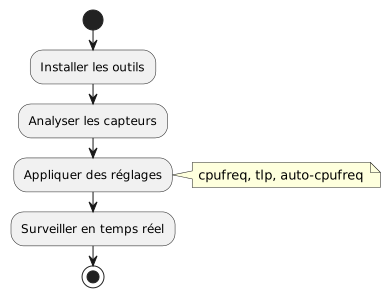
Installer et configurer les outils
lm-sensors pour détecter les capteurs
sudo apt install lm-sensors
sudo sensors-detect
sensors|
Répondez |
tlp : gestionnaire d’énergie intelligent
sudo apt install tlp tlp-rdw
sudo systemctl enable tlp
sudo systemctl start tlp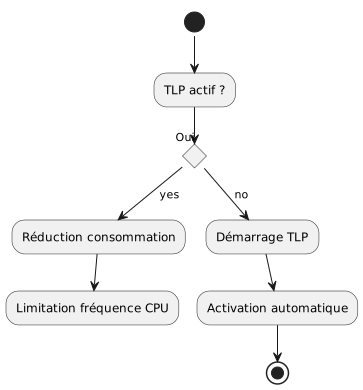
cpufrequtils : limiter les fréquences CPU
sudo apt install cpufrequtils
cpufreq-info
sudo cpufreq-set -g powersave-
powersave: limite les pics de fréquence -
performance: favorise la puissance au détriment de la température
auto-cpufreq : gestion dynamique simplifiée
git clone https://github.com/AdnanHodzic/auto-cpufreq.git
cd auto-cpufreq
sudo ./auto-cpufreq-installer
sudo auto-cpufreq --install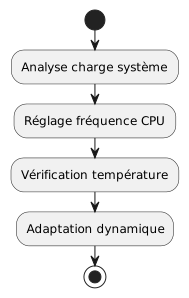
thermald : protection thermique automatique
sudo apt install thermald
sudo systemctl enable thermald
sudo systemctl start thermald
Surveillance en temps réel
sensors en ligne de commande
watch -n 2 sensorsOption GUI : psensor
sudo apt install psensorInterface graphique simple pour CPU, GPU, ventilateurs.
Astuces supplémentaires
-
Fermer les onglets et applications lourdes (ex: navigateurs)
-
Éviter les utilisations intenses sur batterie
-
Surveiller les processus via
htop:
sudo apt install htop
htop
Nettoyer le système pour limiter les surcharges
sudo apt autoremove
sudo apt autoclean
sudo journalctl --vacuum-time=3d
Pour aller plus loin
Vous pouvez créer un service systemd personnalisé pour appliquer automatiquement certains réglages au démarrage. Souhaitez-vous un exemple dans un prochain article ? Faites-le moi savoir !
📚 Conclusion
En combinant ces outils simples, vous gagnerez :
-
Une température CPU maîtrisée
-
Moins de bruit de ventilation
-
Une meilleure autonomie
N’oubliez pas de surveiller vos températures régulièrement pour prévenir toute surchauffe.
_ Mieux vaut prévenir que fondre son CPU. _