Raffreddare e monitorare la temperatura del proprio laptop con Ubuntu
Publié le 15 July 2025
Senti che il tuo portatile si surriscalda in modo anomalo sotto Ubuntu? Questo articolo ti propone un approcciosoftwarecompleta perraffreddare, sorvegliare et controllare la temperaturadella tua macchina.
Obiettivo di questa guida
-
Ridurre la temperatura globale del computer
-
Ottimizzare la gestione dell’energia
-
Monitorare i componenti critici (CPU, GPU, etc.)
-
Evitare i rallentamenti dovuti allimitazione termica
Prerequisito
-
Una macchina Ubuntu (20.04 o superiore raccomandata)
-
Connessione Internet
-
Competenza da riga di comando (livello principiante a intermedio)
Installare e configurare gli strumenti
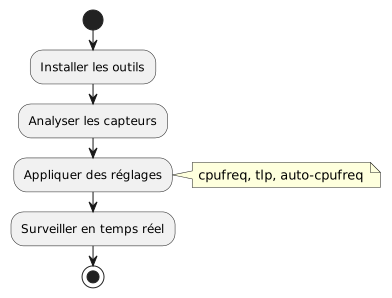
lm-sensors` per rilevare i sensori
sudo apt install lm-sensors
sudo sensors-detect
sensors|
Rispondi`YES`a tutte le domande di`sensors-detect`per rilevare i moduli. |
tlp` : gestore intelligente dell’energia
sudo apt install tlp tlp-rdw
sudo systemctl enable tlp
sudo systemctl start tlp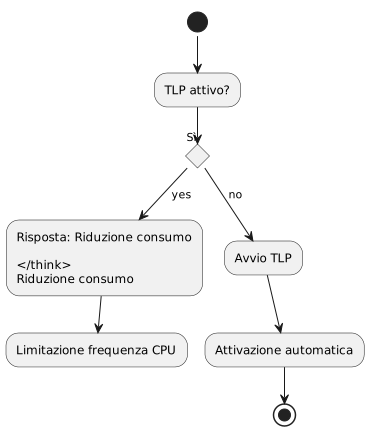
cpufrequtils` : limitare le frequenze della CPU
sudo apt install cpufrequtils
cpufreq-info
sudo cpufreq-set -g powersave-
powersave: limita i picchi di frequenza -
performance: favorisce la potenza a scapito della temperatura
auto-cpufreq` : gestione dinamica semplificata
git clone https://github.com/AdnanHodzic/auto-cpufreq.git
cd auto-cpufreq
sudo ./auto-cpufreq-installer
sudo auto-cpufreq --install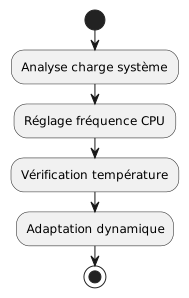
thermald` : protezione termica automatica
sudo apt install thermald
sudo systemctl enable thermald
sudo systemctl start thermald
Monitoraggio in tempo reale
sensors` da riga di comando
watch -n 2 sensorsOpzione GUI: `psensor
sudo apt install psensorInterfaccia grafica semplice per CPU, GPU, ventole.
Consigli aggiuntivi
-
Chiudere le schede e le applicazioni pesanti (es: browser)
-
Evitare gli utilizzi intensivi sulla batteria
-
Monitorare i processi via`htop`:
sudo apt install htop
htop
Pulire il sistema per limitare i sovraccarichi
sudo apt autoremove
sudo apt autoclean
sudo journalctl --vacuum-time=3d
Per andare oltre
Puoi creare un servizio`systemd`personalizzato per applicare automaticamente alcune impostazioni all’avvio. Vorresti un esempio in un prossimo articolo? Fammelo sapere!
📚 Conclusion
Combinando questi semplici strumenti, otterrai:
-
Una temperatura CPU controllata
-
Meno rumore di ventilazione
-
Una migliore autonomia
Non dimenticare di monitorare le tue temperature regolarmente per prevenire qualsiasi surriscaldamento.
(empty) Meglio prevenire che fondere la propria CPU __
Articoli correlati
14 May 2026